Shopifyテーマ判定ツール
ShopifyストアのURLを入力するだけで、そのストアで使われているテーマをすぐに確認できます。

どのような仕組みですか?
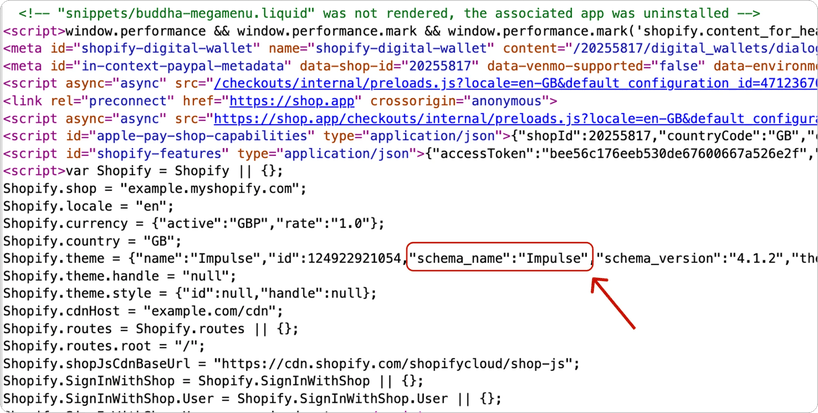
Shopifyテーマ判定ツールは、ストアのページソースをチェックして、使われているテーマを調べます。サイトのHTMLを取得し、Shopifyテーマの名前を示す「schema_name」の値を見つけ出します。
テーマ判定ツールは独自ドメインと.myshopify.comドメインの両方に対応していますが、パスワードで保護されたストアには使えません。テーマが大幅にカスタマイズされていたり名前が変更されていたりすると、元のテーマ名ではなく、独自の名前や一般的な名前が表示されることがあります。
ストアが使っているShopifyテーマを調べるには?
01テーマ判定ツールにストアのURLを入力します。
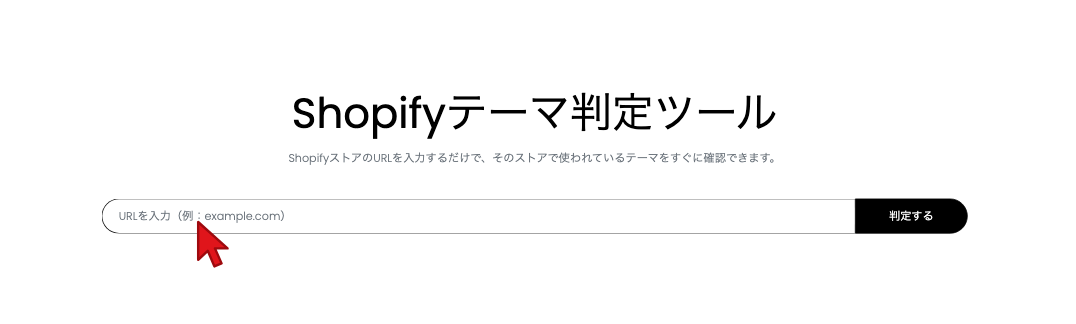
02「判定する」をクリックします。
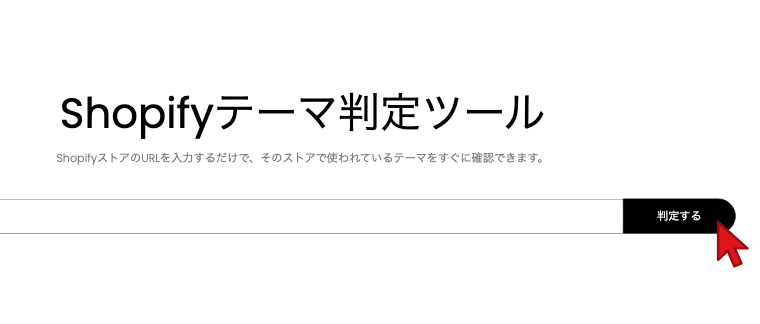
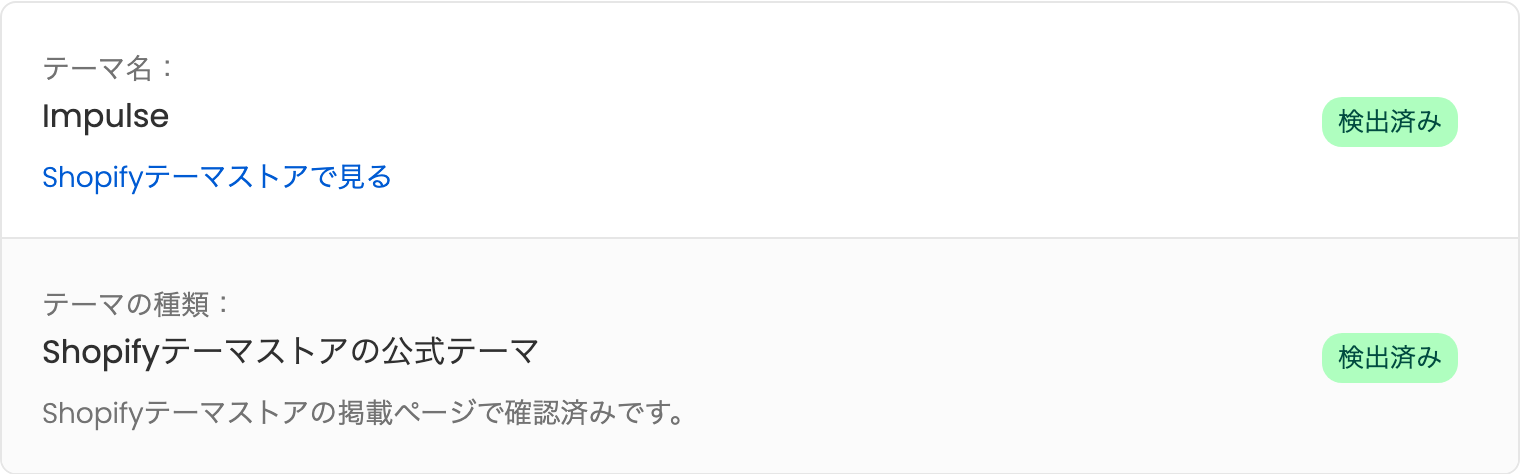
03テーマがすぐにわかります。
Shopifyテーマを調べるそのほかの方法
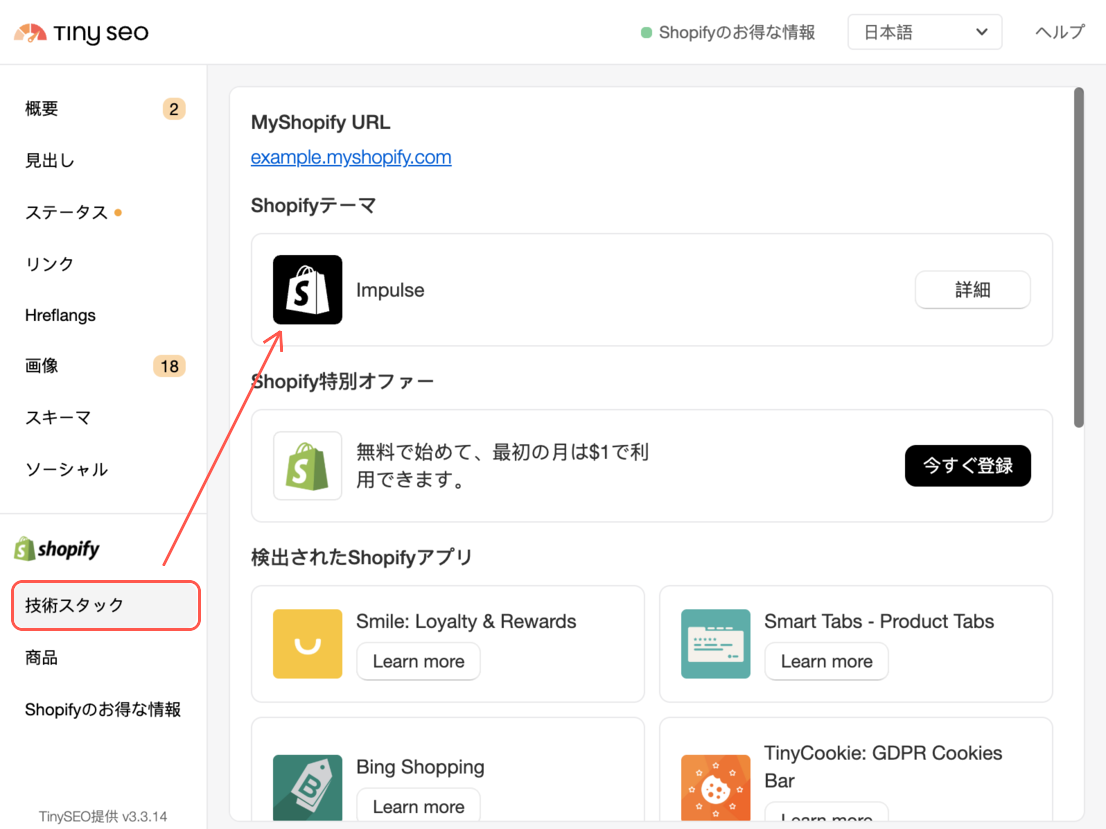
TinySEOのChrome拡張機能を使う
- TinySEOのChrome拡張機能(新しいタブで開きます)をダウンロードします。
- チェックしたいサイトを開きます。
- 「拡張機能 > 技術スタック」に移動します。
- 「Shopifyテーマ」欄でテーマを確認します。
ページのソースを確認する
- 調べたいShopifyストアを開きます。
- ページを右クリックし、「ページのソースを表示」を選びます(またはCTRL+U)。
- CTRL + Fでschema_nameを検索して、テーマ名を見つけます。
テーマ選びは、ストアの表示速度とコンバージョン率を左右します
テーマ判定を使えば、成功しているShopifyストアがどのテーマを使っているかを知ることができます。パフォーマンスの高さで知られるストアに共通するパターンが見えてくるので、実績のあるテーマから選べます。
選んだテーマはサイトの読み込み時間とコンバージョン率(CR)に直接影響するため、これは重要です。最初から重いテーマは、ストアを設定して商品や画像を追加すると、さらに遅くなることがあります。速度は売上にも直結します。読み込みが遅いと訪問者は不満を感じ、直帰率が高くなりやすく、それがCRを直接下げてしまうからです。
2026年のおすすめShopifyテーマ
最適なShopifyテーマは、ジャンル、カタログの規模、ビジネスの目標によって異なります。ブランドに合うテーマを見つけられるよう、私たちのテストに基づいて書いたガイドをいくつかまとめました。
- Booster:さまざまなジャンルに合わせてカスタマイズでき、数十の機能と80以上のプリセットを備えながら高速を保てる、総合的に最もおすすめのShopifyテーマです。
- Turbo:Shopifyで最も高速なテーマのひとつで、取引量の多いストアに最適です。
- Dawn:予算を抑えたいマーチャントに広く使われている無料のShopifyテーマで、機能的なストアを作るための基本機能がそろっています。
- Flex:機能が豊富なテーマで、独自のデザインを求めるフリーランサーやクリエイターに最適です。
- Woodstock:在庫カウンターやプロモーション用ポップアップなど、さまざまなマーケティング機能を求めるドロップシッパーに最適です。
テーマ判定ツールの結果の見方
テーマ判定ツールを実行すると、「公式Shopifyテーマ」か「カスタムテーマ」のどちらかの結果が表示されます。それぞれの意味は次のとおりです。
- 公式Shopifyテーマ:Shopifyテーマストアで現在提供されている、または過去に提供されていたテーマです。テーマ名とテーマストアIDを確認できます。
- カスタムテーマ:Shopifyテーマストアに掲載されていないテーマです。元のテーマを大幅にカスタマイズしたもの、ゼロから作られたもの、サードパーティのマーケットプレイスで購入したもののいずれかです。
Shopifyテーマの識別情報:name、id、schema_nameの意味は?
公開されているShopifyテーマのページソースには「Shopify.theme」オブジェクトがあり、テーマ名以外の情報も含まれています。たとえば次のような内容です。
各フィールドの意味は次のとおりです。
フィールド |
何を示すか |
重要か |
name |
マーチャントがこのテーマに付けた名前。 |
いいえ。テーマの実際の名前は示しません。 |
id |
そのストアにおける、テーマのShopify内部ID。 |
いいえ。共通の識別子ではなく、同じテーマでもストアごとにIDが異なります。 |
schema_name |
テーマの開発者が組み込んだ名前。 |
はい。どのテーマかを示します。 |
schema_version |
テーマのバージョン。 |
識別には使いません。古いバージョンを使っているストアを見つけたい場合には役立ちます。 |
theme_store_id |
テーマのShopifyテーマストアID。 |
はい。数値の場合は、Shopifyテーマストアで販売されたテーマです。nullの場合は、カスタムテーマまたは非公開のテーマです。 |
Shopifyテーマ判定ツールを使う理由
Shopifyストアが使っているテーマを調べることは、自分のストアのテーマを選ぶ際の実践的なリサーチに役立ちます。
- 競合調査:競合が使っているテーマを分析すると、ストアフロントへの投資の度合いや、使っている機能がわかります。たとえば、同じジャンルの複数のサイトがプレミアムテーマを使っていれば、コンバージョン最適化の機能に力を入れていると考えられます。
- 購入前のテーマ評価:Shopifyテーマストアのデモサイトは、厳選された配色や洗練された商品画像で完璧に見えるように作られています。そのため、テーマを選ぶときは、同じテーマを使っている実際のストアを見つけると役立ちます。実際の商品カタログをどう扱えるか、モバイル画面でどう見えるかを確認できます。
- 開発者への的確な指示:将来開発者に依頼する場合、ほかのストアが実際に使っているテーマを参考例として示せば、再現したいサイトの部分や機能を具体的に伝えられます。
ただし、テーマ判定ツールでわかるのは、Shopifyストアがどのテーマをベースにしているかの目安だけです。同じテーマでも、大幅にカスタマイズされていれば見た目がまったく異なることがあります。
一部の機能やウィジェットは、そもそもテーマに含まれていないこともあります。たとえば、レビュー、アップセル、ロイヤルティプログラムはサードパーティアプリで追加できます。そのため、Shopifyテーマ判定ツールの結果はストアの土台を理解するために使い、ストアの最終的な見た目でテーマを判断しないようにしましょう。
よくある質問
- メガメニュー:カタログが大きく、ナビゲーションをシンプルに保ちたいストアに最適です。
- カラースウォッチ:顧客が商品のバリエーションをひと目で確認できます。
- 固定ヘッダー:顧客が下にスクロールしても、ナビゲーションバーを表示し続けます。
- パンくずリスト:ナビゲーションを助け、検索エンジンがサイトの階層を理解しやすくなることでSEOの改善にもつながります。
- カウントダウンタイマー:期間限定のオファーを目立たせ、緊急性を高めます。
- EU向けの翻訳:海外に販売している場合に便利です。