WebP in PNG umwandeln – kostenlos online
Ein kostenloses Online-Tool, das WebP in PNG umwandelt, auch mehrere Dateien auf einmal

Teste Shopify 3 Tage kostenlos. Danach verkaufst du in den ersten 3 Monaten für $1/Monat.
Gründe, WebP in PNG umzuwandeln
Mehrere WebP-Bilder auf einmal in PNG umwandeln
Wandle bis zu 10 WebP-Bilder auf einmal ins PNG-Format um. PNG eignet sich hervorragend für komplexe Grafiken oder wenn du maximale Kompatibilität mit älterer Software brauchst.
Schnell und einfach
Wandle mehrere Dateien auf einmal online um, ohne Software herunterzuladen. Mit dem Konverter von TinySEO änderst du das Bildformat ganz einfach, ohne technisches Wissen.

100% sicher und privat
Beim Bildkonverter von TinySEO hat Sicherheit Vorrang: Deine Daten sind mit moderner SSL-Verschlüsselung und einer strikten Richtlinie ohne Zugriff auf deine Dateien immer geschützt.

Automatisiere die Bildkomprimierung in Shopify für schnellere Seiten und mehr Conversions
TinySEO jetzt installieren (öffnet in einem neuen Tab)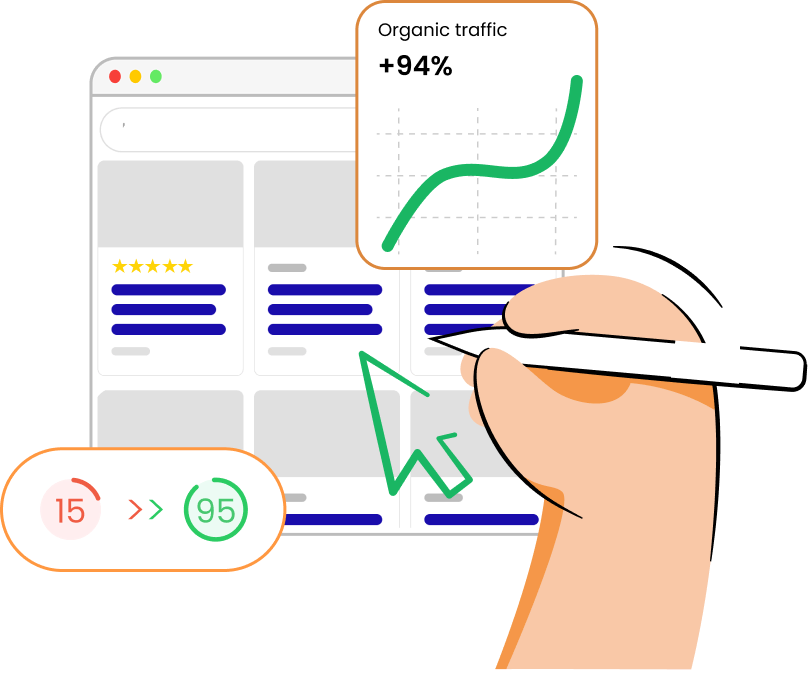
Was ist eine WebP-Datei?
WebP ist ein von Google entwickeltes Open-Source-Bildformat. Es nutzt sowohl verlustfreie als auch verlustbehaftete Komprimierung, um kleinere und trotzdem detailreiche Bilder für das Web zu erzeugen. Im Vergleich zu JPG oder PNG verkürzt es die Ladezeiten von Seiten und unterstützt sogar Transparenz. WebP wird heute von den meisten Browsern unterstützt, darunter Chrome, Firefox, Edge, Safari und Opera. Du kannst es auch in Programme wie Microsoft Paint, Blender, Adobe Photoshop, GIMP und andere importieren oder daraus exportieren.
Was ist eine PNG-Datei?
PNG ist ein weit verbreitetes Bildformat, das besonders für sehr detailreiche Grafiken wie Logos oder Icons beliebt ist. Es unterstützt verlustfreie Komprimierung, behält also eine hohe Qualität, ohne Bilddaten zu verlieren. Anders als JPG unterstützt PNG Transparenz. Da es so verbreitet ist, kannst du es in jedem modernen Browser und in fast jeder Grafiksoftware verwenden.
Wie wandelst du WebP in PNG um?
- Klicke auf „Dateien hochladen“ oder zieh bis zu 10 Dateien hinein.
- Warte, bis die Dateien umgewandelt sind.
- Klicke bei jeder Datei auf den Download-Button oder auf „Alle herunterladen“.